在线会议虚拟背景

下载这些专为F5员工、客户、合作伙伴以及希望在下次在线会议中使用精美F5背景的其他用户设计的动态和静态背景。需要了解如何在Zoom中安装吗? 点击此处。

南瓜地虚拟背景

下载动态背景 ›

下载静态背景 ›


夜晚的南瓜地里有一个幽灵

下载动态背景 ›

下载静态背景 ›

蓝天下的南瓜地,篱笆上停着一只蓝色小鸟

下载动态背景 ›

下载静态背景 ›

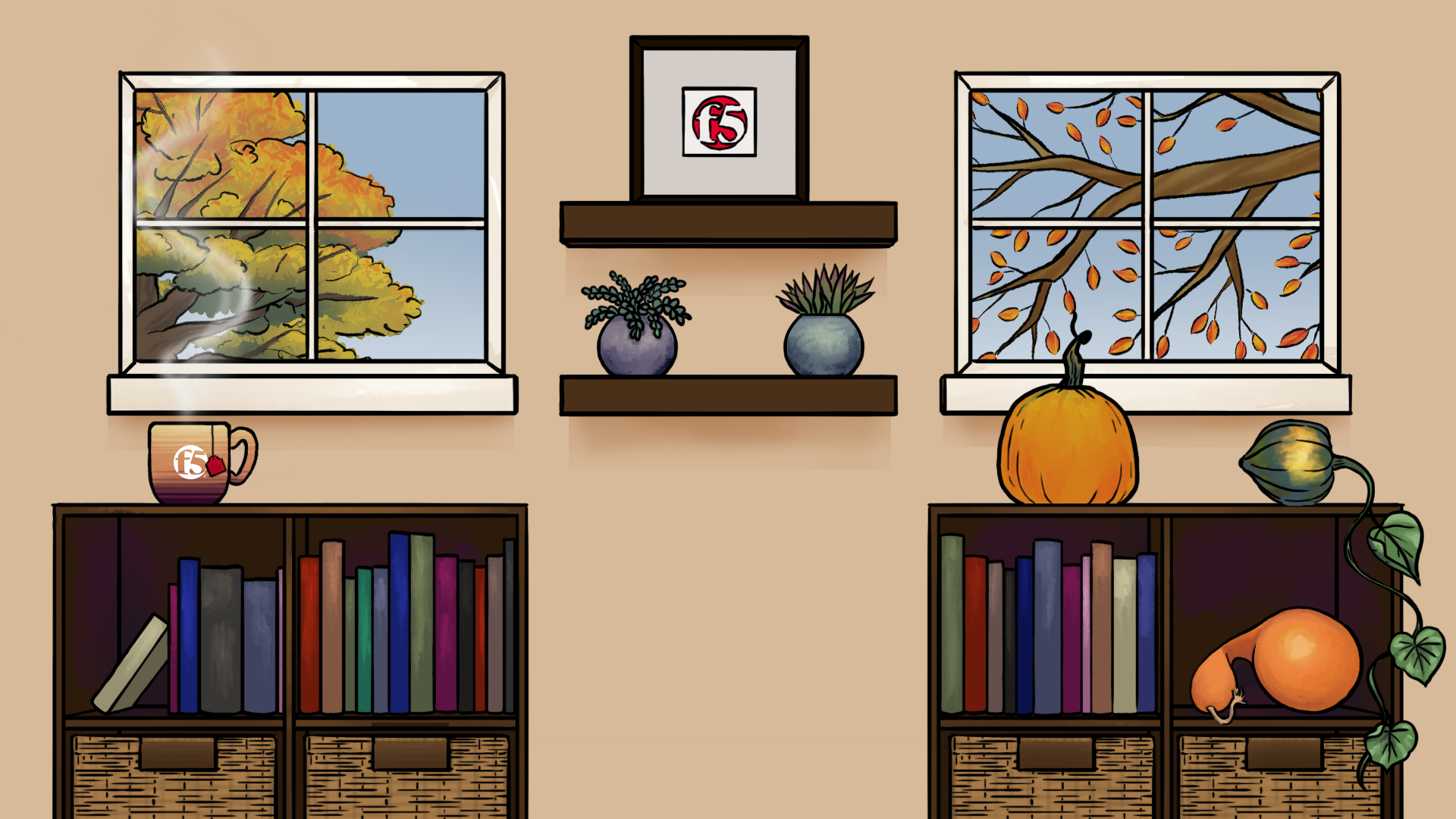
秋日窗景与书架,配有F5画框

下载动态背景 ›

下载静态背景 ›


墨西哥城

下载动态背景 ›

下载静态背景 ›

蓝色背景上的伦敦摩天轮

下载动态背景 ›

下载静态背景 ›

新加坡雕像

下载动态背景 ›

下载静态背景 ›

F5蓝色机器人

下载动态背景 ›

下载静态背景 ›

凶恶的大型机器人

下载动态背景 ›

下载静态背景 ›

西雅图太空针塔和F5徽标

下载动态背景 ›

下载静态背景 ›

如何更改Zoom背景:

  1. 在Mac或Windows电脑上下载Zoom桌面客户端。
  2. 打开应用并登录Zoom账户。
  3. 点击右上角的齿轮图标,进入“设置”。
  4. 在左侧菜单中,单击“虚拟背景”。
  5. 选择一张Zoom默认背景图片,或点击+图标上传自己的照片。
  6. 在Zoom会议期间,点击“停止视频”旁边的^箭头,然后点击“选择虚拟背景……”,即可更改或关闭Zoom背景。