
大约两年前,Microsoft®发布了 .NET Core。该框架支持在Linux和Mac系统上原生开发和运行.NET应用程序。ASP.NET Core包含内部Web服务器库Kestrel。
正如Microsoft网站和GitHub存储库中的Kestrel文档所述,通常需要将Kestrel部署在IIS或NGINX等生产Web服务器之后。本教程将介绍如何在NGINX和NGINX Plus之后部署Kestrel。
本教程将介绍如何:
安装和配置完成后:
- .NET Core和Kestrel:
- 运行动态应用程序代码
- 侦听本地IP地址并响应HTTP请求
- NGINX或NGINX Plus,充当反向代理:
- 接受通过IPv6和IPv4传输的HTTP/2流量
- 为.NET应用程序提供SSL卸载
- 提供静态文件服务
- 提供访问日志
- 添加缓存
- NGINX Plus:
- 提供实时活动监控和指标
- 通过主动运行状况检查确保应用正常运行
.NET Core应用的部署架构与Node.js或Go应用的部署架构类似。NGINX为.NET应用提供流量管理功能,有助于简化应用的生产环境部署和扩展。可以在同一台或不同的计算机上运行多个.NET应用,并由NGINX或NGINX Plus在这些应用之间执行负载均衡和智能流量路由。
操作说明
以下说明介绍如何使用.NET Core快速构建“Hello World”应用,在Linux上运行该应用,并将其部署在具备高级流量管理功能的NGINX或NGINX Plus反向代理之后。
- 安装.NET Core、NGINX和NGINX Plus
- 运行“Hello World”应用
- 运行 Kestrel HTTP 服务器
- 配置NGINX或NGINX Plus以反向代理.NET应用程序
- 配置NGINX Plus实时活动监控和主动健康检查
安装.NET Core、NGINX和NGINX Plus
- 按照 Microsoft 网站上的说明安装 .NET Core。本示例使用 Ubuntu 16.04。以下命令在本文撰写时有效,但由于 Kestrel 仍在开发中,可能会发生变化。如有需要,请参阅.NET Core 文档。
$ sudo apt-get install apt-transport-https$ sudo sh -c 'echo "deb [arch=amd64] https://apt-mo.trafficmanager.net/repos/dotnet-release/ xenial main" > /etc/apt/sources.list.d/dotnetdev.list'
$ sudo apt-key adv --keyserver apt-mo.trafficmanager.net --recv-keys 417A0893
$ sudo apt-get update
$ sudo apt-get install dotnet-dev-1.0.0-preview2-003131- 安装NGINX:
$ sudo apt-get install nginx- 如果需要实时活动监控、主动健康检查或同时使用这两项功能,请安装NGINX Plus。有关说明,请参阅《NGINX Plus Admin Guide》。
- 编辑./project.json文件,将Kestrel添加为项目依赖项。
{  "version": "1.0.0-*",
  "buildOptions": {
    "debugType": "portable",
    "emitEntryPoint": true
  },
  "dependencies": {},
  "frameworks": {
    "netcoreapp1.0": {
      "dependencies": {
        "Microsoft.NETCore.App": {
          "type": "platform",
          "version": "1.0.1"
        }, "Microsoft.AspNetCore.Server.Kestrel": "1.0.0"
      },
      "imports": "dnxcore50"
    }
  }
}- 将这个简单应用的代码复制到名为“Program.cs”的新文件中。该应用会返回当前日期和时间,并在localhost的5000端口上运行Kestrel。
using System;using Microsoft.AspNetCore.Builder;
using Microsoft.AspNetCore.Hosting;
using Microsoft.AspNetCore.Http;

namespace ConsoleApplication
{
    public class Program
    {
        public static void Main(string[] args)
        {
            var host = new WebHostBuilder()
                .UseKestrel()
                .Configure(app =>
                {
                    app.Run(async (context) => await context.Response.WriteAsync("Current date: " + DateTime.Now + "n"));
                })
                .Build();

            host.Run();
        }
    }
}- 运行
dotnetrun命令以启动.NET Core服务器:
$ dotnet runProject app (.NETCoreApp,Version=v1.0) will be compiled because inputs were modified
Compiling app for .NETCoreApp,Version=v1.0

Compilation succeeded.
    0 Warning(s)
    0 Error(s)

Time elapsed 00:00:01.9047678

Hello World!
Hosting environment: Production
Content root path: /app/bin/Debug/netcoreapp1.0
Now listening on: http://localhost:5000
Application started. Press Ctrl+C to shut down.- 运行
curl命令以测试连接和HTTP:
$ curl -v localhost:5000* Rebuilt URL to: localhost:5000/
*   Trying ::1...
* Connected to localhost (::1) port 5000 (#0)
> GET / HTTP/1.1
> Host: localhost:5000
> User-Agent: curl/7.47.0
> Accept: */*
>
< HTTP/1.1 200 OK
< Date: Tue, 14 Feb 2017 19:50:59 GMT
< Transfer-Encoding: chunked
< Server: Kestrel
<
Current date: 02/14/17 12:50:59 PM
* Connection #0 to host localhost left intact- 安装SSL证书。获取证书有多种方式:为了快速启动一个启用SSL的.NET Core示例应用,我们使用以下
openssl命令生成自签名证书及其关联密钥。我们将证书和密钥安装在NGINX的标准位置/etc/nginx,也可以选择其他位置。
$ openssl req -x509 -subj /CN=localhost -days 365 -set_serial 2 -newkey rsa:4096 -keyout /etc/nginx/cert.key -nodes -out /etc/nginx/cert.pemGenerating a 4096 bit RSA private key
.........++
............................++
writing new private key to '/etc/nginx/cert.key'
------ 从知名证书颁发机构(CA)购买证书
- 由贵公司的IT团队或CA生成
- 从现有IIS服务器导出
- 使用免费的CA,例如Let’s Encrypt
- 直接生成自签名证书
- 在默认的NGINX和NGINX Plus配置文件中为HTTP虚拟服务器配置反向代理。NGINX和NGINX Plus的主配置文件是/etc/nginx/nginx.conf。不过,多个NGINX发行版(以及NGINX Plus)遵循以下惯例:不在主文件中放置大量实际配置,而是在/etc/nginx的子目录中创建较小的功能专用文件。然后,使用nginx.conf文件中的
include指令,将这些目录中的功能专用文件内容读入主配置文件。例如:
include /etc/nginx/conf.d/*.conf;include /etc/nginx/sites-enabled/*;- 如果不确定系统中哪个文件是HTTP虚拟服务器的默认配置文件,请在
include/etc/nginx/nginx.conf中查找相关的指令。要将NGINX或NGINX Plus配置为反向代理,请将以下3个配置块添加到HTTP虚拟服务器的默认配置文件中:
server {    listen 80 default_server;
    listen [::]:80 default_server;
    return 301 https://$host$request_uri;
}

server {
    listen 443 ssl http2 default_server;
    listen [::]:443 ssl http2 default_server;

    ssl_certificate /etc/nginx/cert.pem;
    ssl_certificate_key /etc/nginx/cert.key;

    location / {
        proxy_pass http://dotnet;
        proxy_set_header Host $host;
    }
}

upstream dotnet {
    zone dotnet 64k;
    server 127.0.0.1:5000;
}- 对于由nginx.org提供的NGINX Open Source版本以及NGINX Plus,该目录为/etc/nginx/conf.d,HTTP虚拟服务器的默认文件为default.conf。
- 对于随Ubuntu分发的NGINX Open Source版本,目录为/etc/nginx/sites-enabled,HTTP虚拟服务器的默认文件为default。
- 第一个
server块接受端口80上的HTTP请求,并将其重定向到处理HTTPS请求的虚拟服务器。 - 第二个
server块在端口443上接受HTTPS请求,并将其代理到由一个或多个上游(后端)服务器组成的服务器组,此处称为dotnet。(如果在步骤1中将自签名SSL证书安装到了/etc/nginx以外的目录,请在ssl_certificate和ssl_certificate_key指令中替换为正确的路径。) - The
upstream块定义了名为dotnet的后端服务器组。在“运行Kestrel HTTP服务器”中,我们将Kestrel配置为使用localhost:5000,这意味着它会在该端口侦听IPv4和IPv6流量。(如果将Kestrel配置为仅使用其中一种协议,可能会导致运行不稳定,并可能出现502错误。)同样,NGINX和NGINX Plus会将localhost解析为其IPv4和IPv6地址(127.0.0.1和::1)。为简化配置,此处使用127.0.0.1而不是localhost来标识上游服务器,使其仅侦听IPv4流量。如果您熟悉包含IPv6的更高级配置,也可以使用localhost。
- 运行以下
curl命令,测试能否通过HTTPS连接到.NET Core应用。(也可以改为使用浏览器访问Linux服务器。)
$ curl -kv https://localhost* Rebuilt URL to: https://localhost/
*   Trying ::1...
* Connected to localhost (::1) port 443 (#0)
...[SKIPPED]...
< HTTP/1.1 200 OK
< Server: nginx/1.10.0 (Ubuntu)
< Date: Tue, 14 Feb 2017 20:22:07 GMT
< Transfer-Encoding: chunked
< Connection: keep-alive
<
Current date: 02/14/17 1:22:07 PM- 注意:如果看到
502BadGateway错误,表示NGINX或NGINX Plus无法连接到.NET应用程序。请确保该应用程序正在运行,并通过端口5000提供响应。如果已安装nghttp2软件包,还可以运行以下nghttp命令,通过HTTP/2测试连接。请在以下示例中查找以橙色突出显示的行,该行位于较长输出的开头附近。
$ nghttp -v https://localhost[  0.000] Connected
The negotiated protocol: h2
[  0.009] send SETTINGS frame
          (niv=2)
          [SETTINGS_MAX_CONCURRENT_STREAMS(0x03):100]
          [SETTINGS_INITIAL_WINDOW_SIZE(0x04):65535]
[  0.009] send PRIORITY frame
(dep_stream_id=0, weight=201, exclusive=0)- 响应代码为
200OK - 应用服务器是Kestrel,而不是其他软件
- 响应正文中包含“Current date”字样
- 应用在1秒超时时间内响应
运行“Hello World”应用
在所选的父目录中安装并初始化“Hello World”应用:
$ cd parent-dir-for-apps
$ mkdir app
$ cd app
$ dotnet restore要检查应用是否正常运行,请执行dotnet run命令。
运行 Kestrel HTTP 服务器
此时,.NET Core已在Linux上运行,并使用Kestrel作为HTTP服务器来提供动态数据。
配置NGINX或NGINX Plus以反向代理.NET应用程序
在运行.NET Core应用的同一台计算机上,使用NGINX或NGINX Plus作为.NET应用的反向代理,可以轻松配置SSL/TLS安全功能、HTTP/2支持及其他多项功能,从而快速交付应用。以下说明假定系统中已安装NGINX和NGINX Plus;如果尚未安装,请参阅安装.NET Core、NGINX和NGINX Plus。
配置NGINX Plus实时活动监控和主动健康检查
至此,我们已完成NGINX或NGINX Plus与.NET Core配合使用的基本配置。NGINX或NGINX Plus可为.NET Core应用提供HTTP处理、被动健康检查、SSL/TLS安全保护和HTTP/2连接。
如果已安装NGINX Plus,还可以配置两项功能:实时活动监控和主动健康检查。
配置实时活动监控
[编辑注:本节已更新为介绍NGINX Plus API。该API取代了原先在此讨论的独立扩展Status模块,后者现已弃用。]
将以下server块添加到HTTP虚拟服务器的默认NGINX配置文件中。强烈建议限制对统计信息和指标的访问。此处仅允许localhost和本地网络中的用户访问。
有关实时活动监控的更多信息,请参阅我们博客中的《只需 3 个简单步骤即可实时监控 NGINX Plus 活动》以及《NGINX Plus 管理指南》。
server {    listen 8080;
    allow 127.0.0.1;   # Allow localhost to access the statistics
    allow 10.3.3.0/24; # Allow local network to access the statistics
    deny all;          # Prevent access from anywhere else

    root /usr/share/nginx/html;

    location / {
        return 302 /dashboard.html;
    }

    location /api {
        api write=on;
    }

    location = /dashboard.html {
        root /usr/share/nginx/html;
    }

    # Redirect requests made to the old dashboard
    location = /status.html {
        return 301 /dashboard.html;
    }
}
配置主动健康检查
主动健康检查可确保NGINX Plus仅将流量发送到正常运行的应用。您可以定义NGINX Plus定期向应用发送的HTTP请求,以及应用必须返回哪类响应才会被视为健康。
此处要求应用的响应满足以下条件:
在HTTP虚拟服务器的默认配置文件中,将以下location块添加到主server块中(即配置NGINX或NGINX Plus以反向代理.NET应用程序第2步中定义的HTTPS流量块):
location @healthcheck {    proxy_pass http://dotnet;
    proxy_set_header Host localhost;
    health_check match=currentdate;
    proxy_connect_timeout 1s;
    proxy_read_timeout 1s;
}此外,在层次结构中与match 块,其层级应与 server 和 upstream 块相同:
match currentdate {    status 200;
    header Server = Kestrel;
    body ~ "Current date";
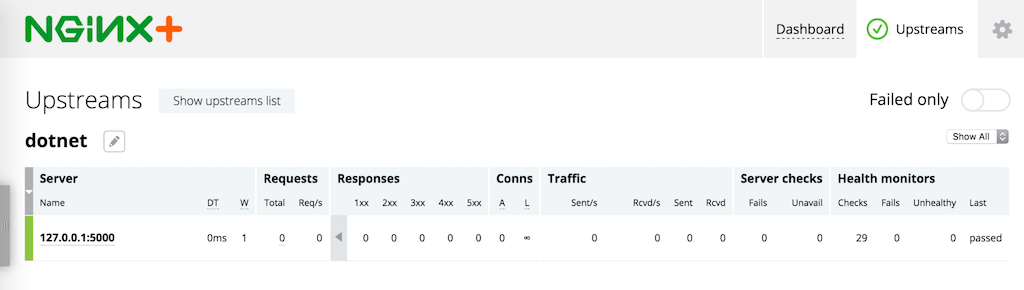
}可以在内置实时活动监控仪表板的“上游”选项卡中验证后端应用是否正常运行(在浏览器中访问//http://nginx-plus-server-address:8080/):
有关更多NGINX配置选项,请参阅Microsoft文档。
总结
对于使用ASP.NET开发的应用,NGINX和NGINX Plus可提供反向代理所需的流量管理功能,帮助实现生产就绪型部署。NGINX和NGINX Plus可提供安全性、可扩展性、身份验证、流量限制,并将HTTP请求智能路由到.NET Core应用。
如需亲自试用NGINX Plus,立即开始30天免费试用,或联系我们,讨论您的用例。
关于作者
相关博客文章

NGINX Plus R26 正式发布
NGINX Plus R26通过缓存JSON Web密钥集加快JWT验证,并强化TLS握手,从而提升安全性。NGINX JavaScript的新功能包括增强对异步函数的支持,以及实现WebCrypto API。
使用NGINX App Protect DoS保护gRPC应用,抵御严重的DoS攻击
gRPC具备开发人员设计和部署现代应用所需的速度与灵活性,但其开放性也使其极易受到第7层DoS攻击。NGINX App Protect DoS可保护gRPC应用免受此类破坏性攻击。
Ingress Controller 选型指南(第 2 部分):风险与面向未来的规划
了解选择错误的Ingress控制器可能带来的风险,以及如何从关键方面着手,让您的选择更好地适应未来需求。
NGINX Plus R19 正式发布
NGINX Plus R19扩展了监控功能,不仅提供更多指标,还新增了指标分析方式;增加试运行模式,用于测试限速效果;增强键值存储,以支持IP地址范围;并使限速更加动态。
NGINX现已正式加入F5
NGINX现已正式成为F5的一部分。Gus Robertson现任F5 NGINX业务部门负责人。他阐述了两家公司在人才、文化和愿景方面融合的价值,以及双方将如何携手增强NGINX的开源产品和商业产品。